De nos jours, le Wi-Fi est devenu quasiment indispensable. Il nous facilite grandement la navigation sur Internet, le visionnage de vidéos, la sauvegarde des données de notre téléphone, les jeux, la mise à jour d'iOS et bien plus encore. Cependant, nous n'avons pas tous la chance de bénéficier d'une connexion Wi-Fi stable. Récemment, nous avons reçu de nombreuses plaintes concernant des problèmes de Wi-Fi sur iPhone. Afin de résoudre ce problème, nous avons compilé dans cet article quelques solutions efficaces. Découvrons-les sans plus attendre.
Téléchargement gratuit Téléchargement gratuit
Partie 1 : Les 8 meilleures solutions pour réparer un iPhone qui ne se connecte pas au Wi-Fi
Méthode 1 : Activez le Wi-Fi, puis accédez au Centre de contrôle pour vérifier que votre appareil n’est pas en mode Avion.
Méthode 2 : Vérifiez si le mot de passe Wi-Fi est protégé. Si c’est le cas, accédez à Paramètres > Wi-Fi et vérifiez si un cadenas apparaît à côté du réseau Wi-Fi que vous essayez d’utiliser. Si c’est le cas, vous pouvez demander le mot de passe au propriétaire du réseau ou vous connecter à un réseau non protégé.
Méthode 3 : Forcez le redémarrage de votre iPhone, ce qui est parfois la solution la plus rapide et la plus simple pour résoudre le problème.
Méthode 4 : Mettez à jour votre iPhone vers la dernière version. Vérifiez d’abord si une mise à jour iOS est disponible pour votre appareil. Si c’est le cas, installez-la ; cela pourrait résoudre votre problème. Pour vérifier les mises à jour iOS :
– Appuyez sur Paramètres.
– Tap Général.
– Appuyez sur Mise à jour du logiciel.
– Si l’écran indique qu’une mise à jour est disponible pour votre iPhone, branchez-le à une prise de courant et appuyez sur Télécharger et installer.
Méthode 5 : Réinitialiser les réglages réseau de l’iPhone. Bien que cette opération efface certaines préférences et données de connexion, elle peut parfois s’avérer utile. Pour réinitialiser vos réglages :
– Appuyez sur Paramètres.
– Tap Général.
Faites glisser votre doigt vers le bas et appuyez sur Réinitialiser. Si l'on vous demande de confirmer la réinitialisation de ces paramètres, faites-le.
Méthode 6 : Désactiver les services de localisation. Cela ne vous empêche pas d’utiliser le Wi-Fi, mais seulement d’améliorer la géolocalisation. Procédez comme suit :
– Appuyez sur Paramètres.
– Appuyez sur Confidentialité.
– Services de géolocalisation Tap.
– Faites glisser votre doigt vers le bas et appuyez sur Services système.
– Déplacez le curseur Wi-Fi et Bluetooth sur la position blanche/arrêt.
Méthode 7 : Restaurer l’iPhone aux paramètres d’usine. Cette opération effacera toutes les données de l’iPhone et le restaurera à son état d’origine. Avant de restaurer votre iPhone, n’oubliez donc pas de sauvegarder toutes vos données, puis suivez les étapes ci-dessous :
– Appuyez sur Paramètres.
– Tap Général.
– Faites glisser votre doigt vers le bas et appuyez sur Réinitialiser.
– Appuyez sur Effacer contenu et paramètres.
Il vous sera demandé de confirmer votre choix. Confirmez et poursuivez la réinitialisation. Vous recevrez ensuite un iPhone comme neuf.
Méthode 8 : Contactez l’assistance technique Apple. Si les suggestions précédentes n’ont pas permis de résoudre le problème, il s’agit peut-être d’un problème matériel. Dans ce cas, apportez votre iPhone à l’Apple Store le plus proche pour le faire vérifier ou contactez l’assistance Apple en ligne pour connaître les solutions alternatives.
Partie 2 : Comment résoudre le problème de connexion Wi-Fi de l’iPhone sans perte de données
Avant de demander de l'aide à Apple, pourquoi ne pas essayer d'abord la récupération du système iOS ?
Étape 1 : Téléchargez et exécutez le logiciel sur votre PC, puis connectez votre iPhone à l’outil à l’aide d’un câble USB. Ensuite, sélectionnez « Récupération du système iOS ».
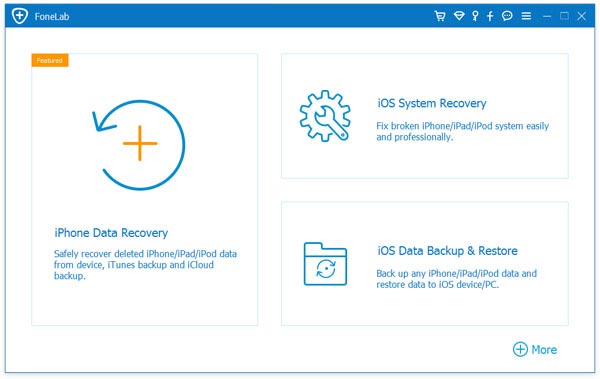
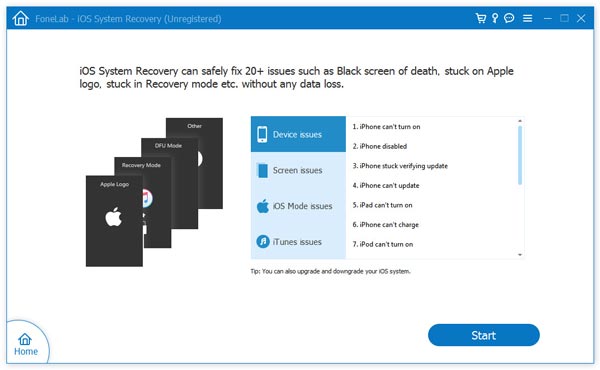
Étape 2 : Une fois que le programme a détecté votre appareil, vous devez continuer et cliquer sur Démarrer.
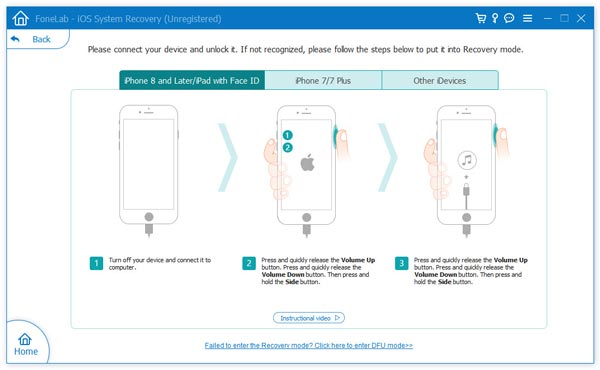
Étape 3 : Veuillez maintenant démarrer votre iPhone en mode DFU en appuyant simultanément sur le bouton Marche/Arrêt et le bouton Accueil. Relâchez d’abord uniquement le bouton Marche/Arrêt après 10 secondes, puis relâchez également le bouton Accueil dès que l’écran DFU apparaît. Consultez la capture d’écran ci-dessous pour plus de clarté.
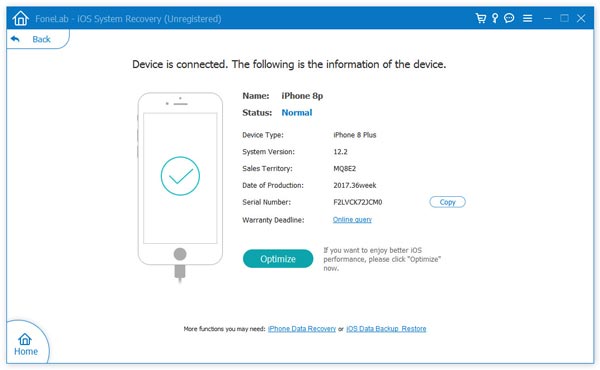
Étape 4 : Maintenant, remplissez les informations requises concernant votre appareil, puis cliquez sur Confirmer dans la fenêtre principale.
Étape 5 : Si le téléchargement est réussi, le logiciel réparera automatiquement votre iPhone. Quelques minutes plus tard, votre iPhone redémarrera normalement. Sinon, appuyez sur « Réessayer » pour recommencer.
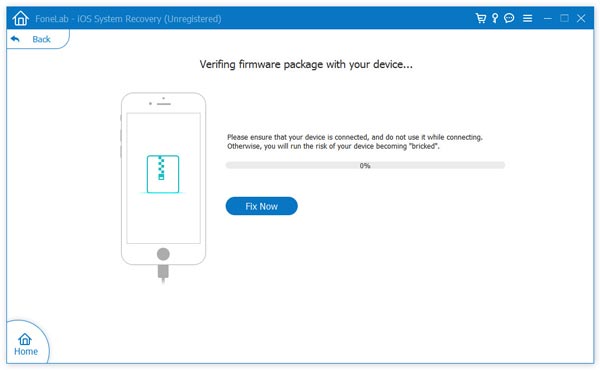
C'est plutôt simple, n'est-ce pas ?
Téléchargement gratuit Téléchargement gratuit
Ce message vous a-t-il été utile ?
Cliquez sur une étoile pour donner votre avis !
Note moyenne / 5. Dénombrement des votes :