Il est probable que vous ayez déjà entendu parler et utilisé un Lecteur multimédia VLC pour lire des vidéos en streaming. Mais son nom est probablement trompeur : VLC media player est loin d'être un simple lecteur multimédia. Au contraire, c'est un outil puissant et riche en fonctionnalités, capable non seulement de lire des vidéos en streaming, mais aussi de télécharger des vidéos depuis tous les sites web populaires, comme… YouTube .
Aujourd'hui, vous allez apprendre à propos de Comment télécharger une vidéo avec VLC sur Mac/Windows et résoudre une série de problèmes liés à son utilisation dans un seul passage.
Fonctionnalité cachée de VLC : télécharger des vidéos depuis Internet
Il existe deux méthodes pour télécharger des vidéos avec VLC. Je vais vous présenter ici la plus simple. Suivez les étapes ci-dessous en utilisant VLC pour télécharger une vidéo YouTube à titre d'exemple.
Étape 1. Lancez VLC
Après avoir installé le lecteur multimédia VLC sur votre ordinateur Windows ou Mac, lancez-le.
Étape 2. Copiez l'URL de la vidéo depuis YouTube.
Rendez-vous sur YouTube pour accéder à la vidéo et copiez le lien depuis la barre d'adresse de votre navigateur, en haut de la page.
Étape 3. Collez l'URL de la vidéo dans VLC et lancez la lecture.
Sous Windows :
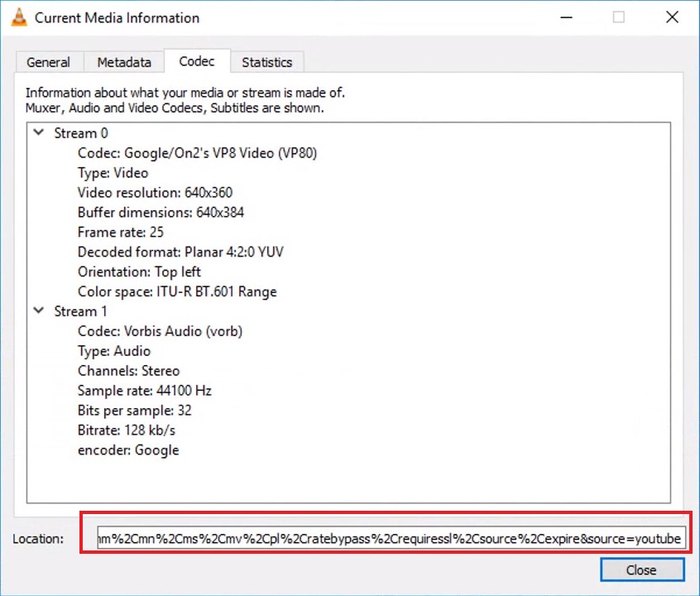
Dans l'interface principale de VLC, cliquez sur « Média » > « Ouvrir un flux réseau ».
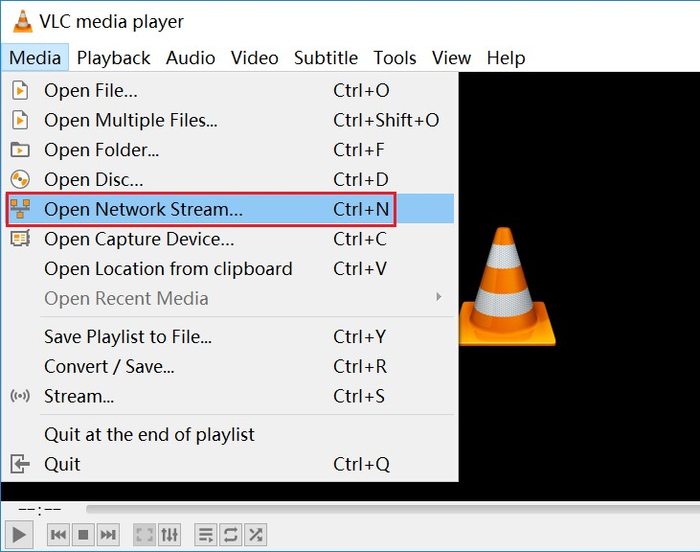
Ensuite, dans l'onglet Réseau de la fenêtre contextuelle, saisissez l'URL de la vidéo YouTube que vous avez copiée. Cliquez ensuite sur le bouton « Lecture » pour lancer la vidéo.
Sur Mac :
Cliquez sur « Fichier » > « Ouvrir un réseau », saisissez l'URL de la vidéo YouTube, puis cliquez sur « Ouvrir ».
Étape 4. Obtenir et copier les informations du codec de la vidéo YouTube
Sous Windows :
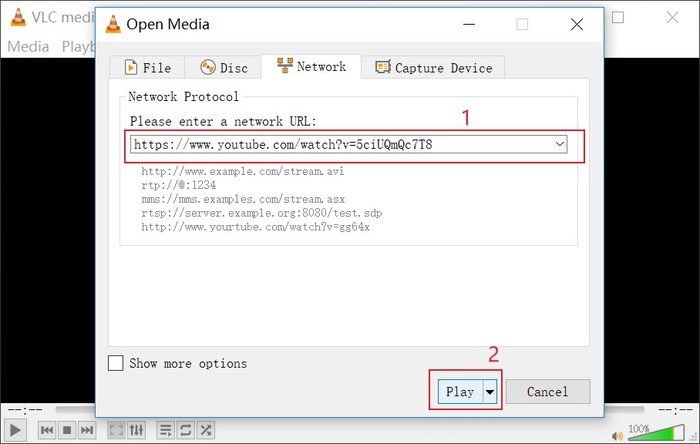
Cliquez sur « Outils » > « Informations sur le codec » pour copier l’URL complète située à côté du titre « Emplacement ». Il s’agit de l’URL directe de la vidéo YouTube.
Sur Mac :
Sélectionnez la vidéo YouTube dans VLC, puis cliquez sur « Fenêtre » > « Informations sur le média ». Vous recherchez le champ « Emplacement ».
Étape 5. Saisissez l'URL dans la barre d'adresse et téléchargez la vidéo YouTube.
Ouvrez une page web et collez l'URL copiée dans la barre d'adresse avant d'appuyer sur « Entrée ». Il faudra peut-être cliquer plusieurs fois sur le bouton « Enregistrer », selon le lien vidéo et les paramètres de votre navigateur.
Problèmes résolus lors du téléchargement de vidéos YouTube avec VLC
Avez-vous déjà appris à télécharger des vidéos YouTube avec VLC ? Ne vous inquiétez pas si vous rencontrez des difficultés. Commencez par suivre attentivement les étapes précédentes afin de vous assurer de ne pas avoir commis d'erreur. Si le problème persiste, consultez la suite de ce texte.
Nous avons répertorié certains problèmes courants rencontrés lors de l'enregistrement de vidéos depuis des sites web avec VLC et nous avons proposé nos solutions.
Problème 1 :
« Malheureusement, cela n'a pas fonctionné pour moi. La vidéo a été téléchargée, mais au lieu d'obtenir une vidéo lisible, j'ai obtenu un fichier nommé « fichier » dans mon dossier de téléchargements. »
Solution A : Ajoutez une extension au nom du fichier lorsque le message « Entrez le nom du fichier » s’affiche, par exemple « .mp4 » ou « .avi ».
Solution B : Utilisez un convertisseur vidéo pour convertir le fichier au format « .mp4 ».
Problème 2 :
« Je pouvais télécharger certaines vidéos YouTube avec VLC, tandis que d'autres ne fonctionnaient pas. »
Solution: Vérifiez si la vidéo est signalée comme « Vidéo à contenu réservé aux adultes (conformément au règlement de la communauté) ». Si c'est le cas, le téléchargement de la vidéo par la méthode habituelle est impossible en raison des règles de YouTube. Il n'y a aucun moyen de contourner cette restriction. Essayez donc des alternatives à VLC.
Une alternative à VLC pour télécharger des vidéos en ligne
La fonction de téléchargement intégrée de VLC présente des inconvénients, car ce logiciel n'est pas spécialisé dans le téléchargement de vidéos. En effet, certaines vidéos sont fortement protégées par le système de leur site web et VLC empêche leur capture. Pour résoudre ce problème, je vous suggère d'utiliser un logiciel de téléchargement vidéo professionnel afin de télécharger des vidéos depuis des sites web populaires et de les visionner hors ligne.
ऑनलाइन वीडियो डाउनलोडर est l'un des meilleurs téléchargeurs de vidéos pour récupérer des vidéos YouTube. Outre YouTube, il prend également en charge Facebook, Twitter, TikTok, Instagram, Dailymotion, Vimeo, SoundCloud, etc. Doté d'une interface claire et intuitive, ce téléchargeur de vidéos en ligne est très facile à utiliser en quelques clics. Il est désormais compatible avec Windows et Mac. Vous pouvez l'essayer en cliquant sur le bouton ci-dessous.
Téléchargement gratuit Téléchargement gratuit
Suivez les étapes ci-dessous pour télécharger facilement des vidéos sur Internet avec Online Video Downloader.
Étape 1. Installez et ouvrez le téléchargeur de vidéos en ligne.
Téléchargez le package d'installation et suivez les instructions pour installer le téléchargeur de vidéos en ligne sur votre ordinateur. Ensuite, ouvrez-le.

Étape 2. Copiez et collez le lien de la vidéo.
Rendez-vous sur la page contenant votre vidéo préférée et copiez son lien depuis la barre d'adresse. Ensuite, sur l'interface principale du téléchargeur de vidéos en ligne, collez ce lien dans le champ de recherche. Cliquez sur le bouton « Analyser » à droite du champ pour lire la vidéo.

Étape 3. Choisissez le format et téléchargez la vidéo
Dans la fenêtre contextuelle, choisissez le format et la qualité de sortie, puis cliquez sur le bouton « Télécharger ». Le programme lancera immédiatement le téléchargement de la vidéo. Une fois le téléchargement terminé, vous pourrez accéder à l'onglet « Terminé » pour visionner la vidéo.

J'espère que les informations ci-dessus vous aideront à résoudre vos problèmes de téléchargement de vidéos avec VLC sur Mac ou Windows. Si la fonction de téléchargement intégrée de VLC ne vous convient pas, il est préférable d'essayer une autre solution. ऑनलाइन वीडियो डाउनलोडर , qui est assez facile et efficace à utiliser.
Téléchargement gratuit Téléchargement gratuit
Ce message vous a-t-il été utile ?
Cliquez sur une étoile pour donner votre avis !
Note moyenne / 5. Dénombrement des votes :