इंस्टाग्राम, जो सबसे व्यापक रूप से उपयोग किए जाने वाले और लोकप्रिय सोशल मीडिया प्लेटफार्मों में से एक है, कभी-कभी बग और समस्याओं का सामना करता है, जैसे कि एंड्रॉइड और आईओएस दोनों पर इंस्टाग्राम नोटिफिकेशन प्राप्त न होना।
इंस्टाग्राम नोटिफिकेशन एक ऐसा कारण है जिसकी वजह से यूज़र स्टोरीज़, नए पोस्ट, डायरेक्ट मैसेज, फॉलो रिक्वेस्ट, नए फॉलोअर्स आदि चेक करते हैं। इसलिए, इंस्टाग्राम नोटिफिकेशन न मिलने से फीड चेक करने की फ्रीक्वेंसी पर असर पड़ सकता है। साथ ही, कुछ यूज़र्स को लग सकता है कि डायरेक्ट मैसेज न भेजने से दूसरे लोग उनकी परवाह नहीं करते!
इंस्टाग्राम को उपयोगकर्ताओं द्वारा बताई गई सभी समस्याओं में से, "इंस्टाग्राम नोटिफिकेशन न मिलना" इन दिनों आईओएस और एंड्रॉइड दोनों उपयोगकर्ताओं के लिए सबसे आम समस्या है।
क्या आपको इंस्टाग्राम पर डायरेक्ट मैसेज नोटिफिकेशन नहीं मिलते?
ज़रा सोचिए, अगर आपको इंस्टाग्राम पर डायरेक्ट मैसेज का नोटिफिकेशन न मिले तो क्या होगा! दिन में कई बार इंस्टाग्राम ऐप खोलकर देखना कितना मुश्किल होगा कि कोई नया मैसेज आया है या नहीं! इससे आप ऊब सकते हैं और कुछ समय बाद आप डायरेक्ट मैसेज देखना छोड़ सकते हैं और इंस्टाग्राम के डायरेक्ट मैसेज बार-बार चेक करना बंद कर सकते हैं।
इंस्टाग्राम नोटिफिकेशन न मिलने का मतलब सिर्फ डायरेक्ट मैसेजिंग नोटिफिकेशन न मिलना ही नहीं है; बल्कि इससे कहीं ज़्यादा समस्याएं हैं, जैसे फॉलो, स्टोरी, नई पोस्ट, फॉलो रिक्वेस्ट आदि के नोटिफिकेशन न मिलना। कुछ यूज़र्स ने बताया है कि आईफोन पर इंस्टाग्राम नोटिफिकेशन काम नहीं कर रहे हैं, लेकिन अन्य आईफोन यूज़र्स को भी इंस्टाग्राम नोटिफिकेशन न मिलने की समस्या आ रही है और उनके लिए भी समाधान मौजूद हैं।
क्या आपके साथ भी कुछ ऐसा ही हो रहा है? क्या आपको अभी इंस्टाग्राम के डायरेक्ट मैसेज नोटिफिकेशन, फॉलो रिक्वेस्ट, नए पोस्ट आदि के नोटिफिकेशन नहीं मिल रहे हैं? अब चिंता न करें, बताए गए तरीके आजमाएं।
हालांकि, अगर आप अपने अकाउंट को प्रमोट करने की कोशिश कर रहे हैं और नोटिफिकेशन्स आपके लिए महत्वपूर्ण हैं, तो स्थिति और भी खराब हो सकती है। लेकिन, ऐसे टूल्स मौजूद हैं जिन्हें आप अपने अकाउंट में जोड़कर इंस्टाग्राम ऑटोमेशन और इंस्टाग्राम बॉट्स की मदद से फॉलोअर्स बढ़ा सकते हैं। आप सोशल डैशबोर्ड या इसके ऐप, सोशल ब्रिज (एंड्रॉइड यूजर्स के लिए) के जरिए अपने इंस्टाग्राम अकाउंट को बेहतर तरीके से चेक कर सकते हैं।
एंड्रॉइड और आईफोन पर इंस्टाग्राम नोटिफिकेशन काम न करने की समस्या को कैसे ठीक करें?
कनेक्शन की जाँच करें
कोई भी कदम उठाने से पहले और इंस्टाग्राम नोटिफिकेशन न मिलने की चिंता करने से पहले, सुनिश्चित कर लें कि आपका डिवाइस एक स्थिर इंटरनेट कनेक्शन से जुड़ा हुआ है; अन्यथा, आपके डिवाइस पर कोई भी इंस्टाग्राम नोटिफिकेशन नहीं भेजा जाएगा।
इंस्टाग्राम की नोटिफिकेशन सेटिंग चेक करें
इंस्टाग्राम पर लाइक, कमेंट, लाइव वीडियो, IGTV, वीडियो चैट और मैसेज के लिए अलग-अलग नोटिफिकेशन सेटिंग होती हैं। हो सकता है आपने अनजाने में सेटिंग बदल दी हो, इसलिए मैसेज नोटिफिकेशन सेटिंग चेक करें और सुनिश्चित करें कि सभी वांछित नोटिफिकेशन चालू हैं और "सभी रोकें" विकल्प बंद है।
और पढ़ें: इंस्टाग्राम वीडियो, फोटो, आईजीटीवी और रील्स कैसे डाउनलोड करें
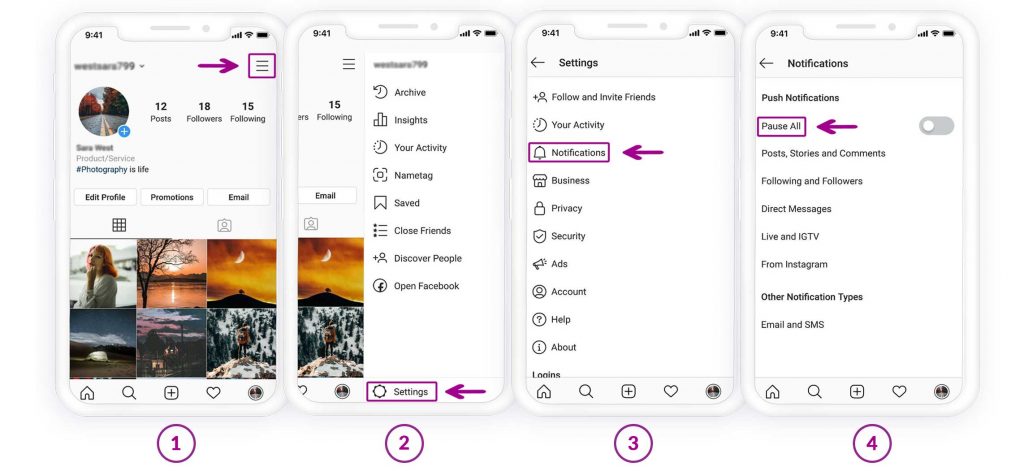
अंत में, इंस्टाग्राम नोटिफिकेशन प्राप्त करने के लिए डिवाइस को रीस्टार्ट करें।
ऐप की सूचनाएं देखें
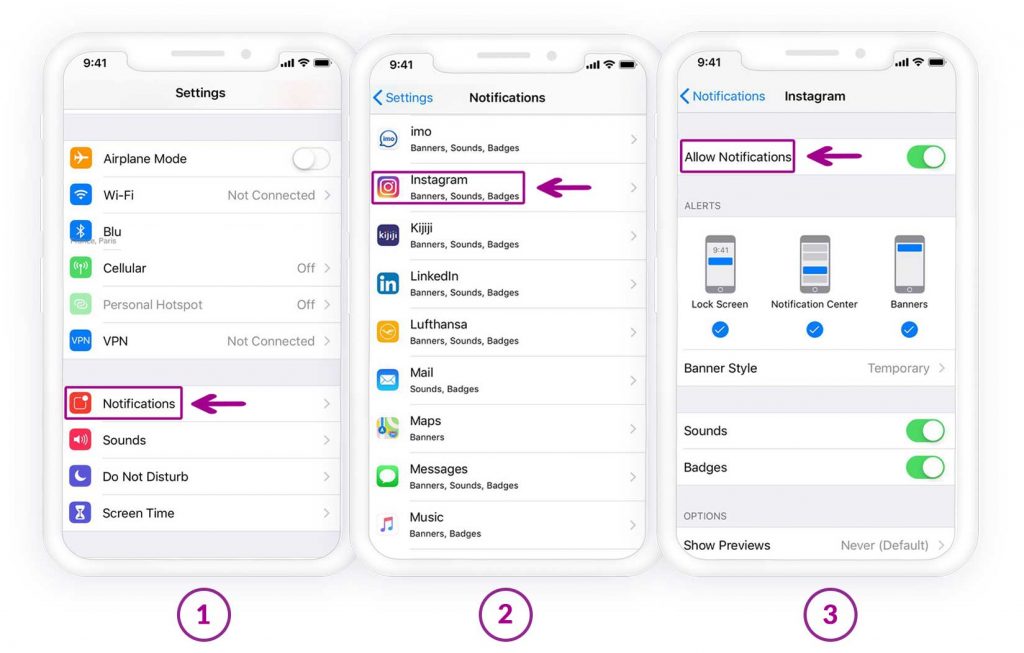
इंस्टाग्राम की नोटिफिकेशन सेटिंग्स के अलावा, आपको यह भी जांचना चाहिए कि... डिवाइस की सूचनाएं साथ ही, यह भी सुनिश्चित करें कि इंस्टाग्राम की नोटिफिकेशन चालू हो।
इसे करने का तरीका यहाँ दिया गया है:
iPhone के लिए
1. अपने iPhone की "सेटिंग्स" पर जाएं और "नोटिफिकेशन्स" पर टैप करें।
2. "इंस्टाग्राम" चुनें।
3. सुनिश्चित करें कि सूचनाएं चालू हैं।
एंड्रॉयड के लिए
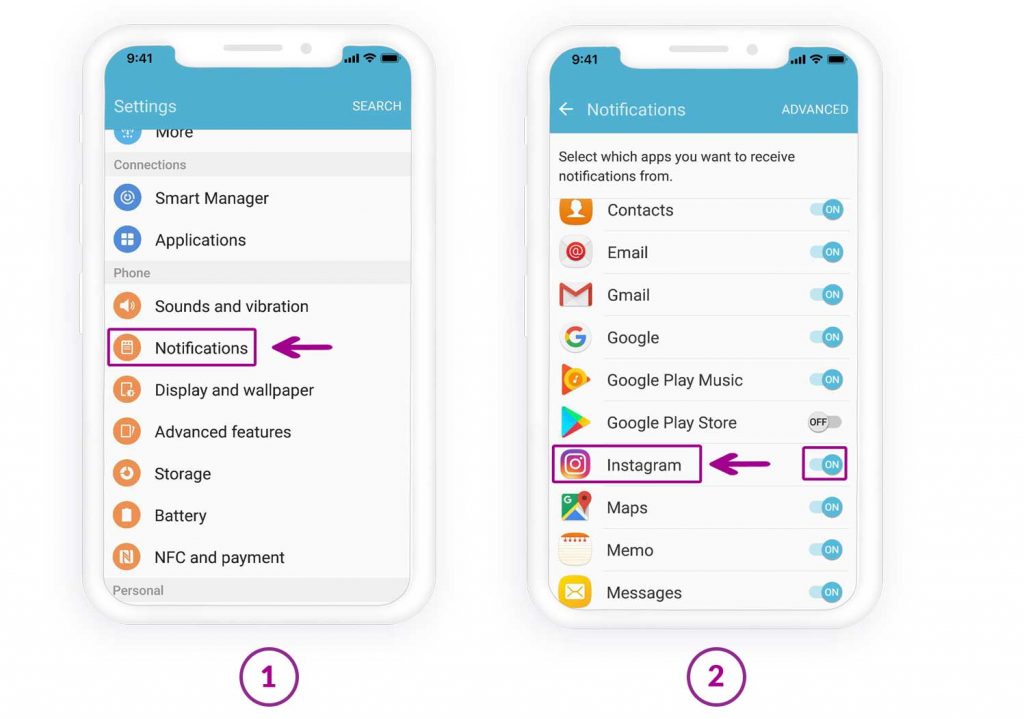
1. सेटिंग्स में जाएं और "ध्वनि और सूचनाएं" पर टैप करें।
2. स्क्रीन के नीचे "नोटिफिकेशन्स" पर टैप करें।
3. "इंस्टाग्राम" चुनें और सुनिश्चित करें कि नोटिफिकेशन चालू हैं।

फेसबुक, व्हाट्सएप, इंस्टाग्राम, स्नैपचैट, लाइन, टेलीग्राम, टिंडर और अन्य सोशल मीडिया ऐप्स पर बिना आपकी जानकारी के जासूसी करें; जीपीएस लोकेशन, टेक्स्ट मैसेज, कॉन्टैक्ट्स, कॉल लॉग्स और अन्य डेटा को आसानी से ट्रैक करें! 100% सुरक्षित!
म्यूट की गई चैट की जाँच करें
हममें से ज्यादातर लोगों ने किसी व्यक्ति से बहुत सारे डायरेक्ट मैसेज मिलने और किसी के द्वारा भेजे गए डायरेक्ट मैसेज की बहुत सारी सूचनाएं देखकर थक जाने का अनुभव किया है!
ऐसी स्थिति में, मेरे दिमाग में सबसे पहला उपाय यही आता है कि नोटिफिकेशन देखना बंद करने के लिए अकाउंट को म्यूट कर दिया जाए!
क्या कुछ समय बाद आपको म्यूट किए गए उपयोगकर्ता की कमी महसूस होने लगी है और आपको इस बात की चिंता सता रही है कि अब आपको सूचनाएं नहीं मिलेंगी, या आपने कुछ उपयोगकर्ताओं को हमेशा के लिए म्यूट कर दिया है और कुछ को गलती से?
इंस्टाग्राम नोटिफिकेशन प्राप्त करने से रोकने के लिए उपयोगकर्ताओं को अनम्यूट करने के चरण इस प्रकार हैं:
1. इंस्टाग्राम ऐप खोलें और नीचे दिए गए चरणों का पालन करें:
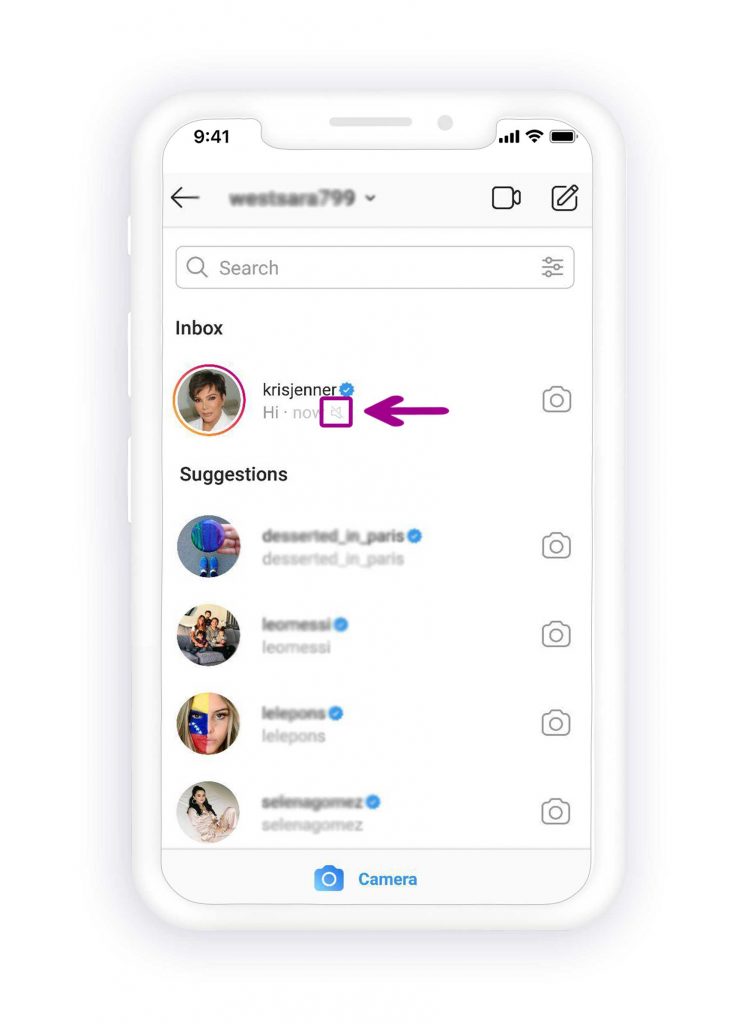
2. अब उस चैट को ढूंढें जिसकी आपको सूचनाएं नहीं मिल रही हैं। यदि उपयोगकर्ता के नाम के बगल में म्यूट आइकन दिखाई देता है, तो इसका मतलब है कि उपयोगकर्ता म्यूट है।
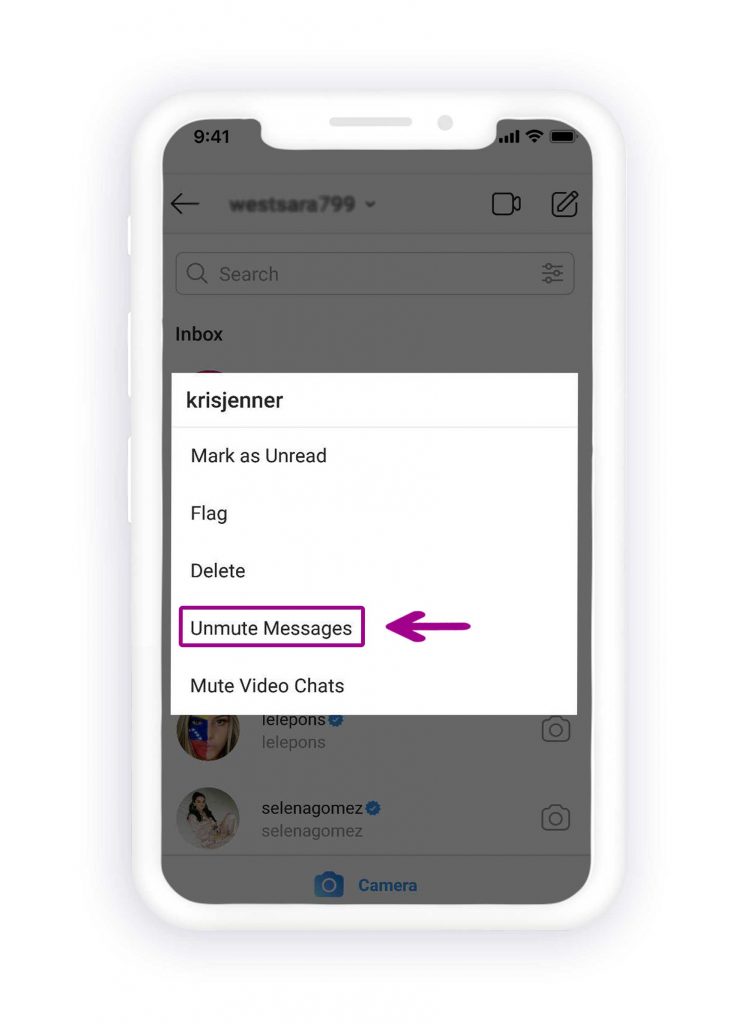
3. उपयोगकर्ता को अनम्यूट करने के लिए, संदेश पर टैप करके रखें, फिर खुलने वाले मेनू से "संदेशों को अनम्यूट करें" पर टैप करें।
कैश साफ़ करें (एंड्रॉइड उपयोगकर्ताओं के लिए)
इंस्टाग्राम ऐप का कैश साफ़ करने को डेटा डिलीट करने की गलती न समझें; इससे आपके इंस्टाग्राम अकाउंट को कोई नुकसान नहीं होगा। इंस्टाग्राम का कैश साफ़ करने से ऐप को ज़्यादा जगह मिलती है और एंड्रॉइड डिवाइस पर ऐप बेहतर तरीके से काम करता है, जिससे आपको इंस्टाग्राम नोटिफिकेशन मिलने लगते हैं।
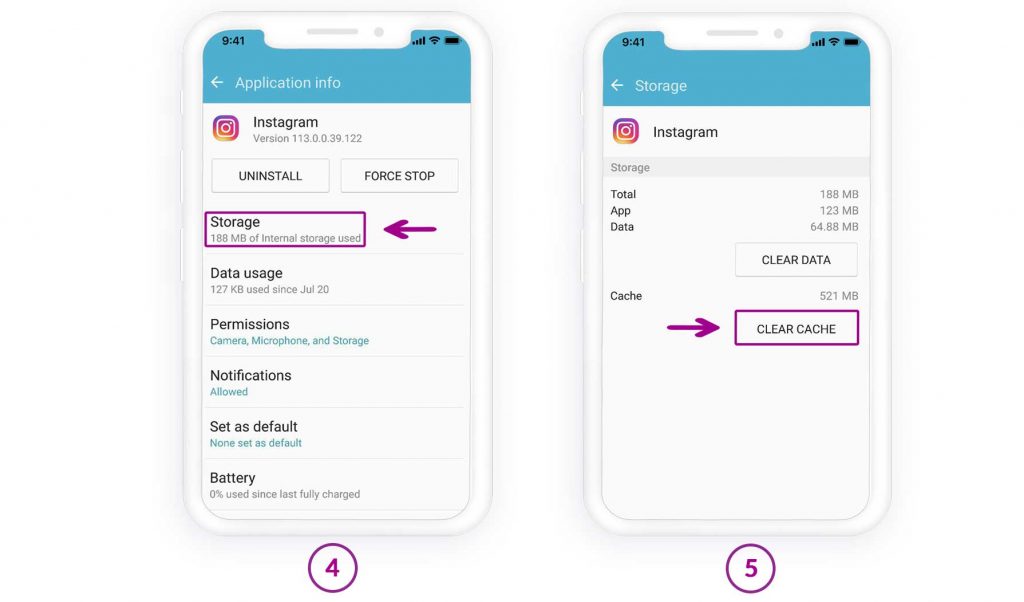
एंड्रॉइड डिवाइस पर इंस्टाग्राम का कैश साफ़ करने के लिए इन चरणों का पालन करें:
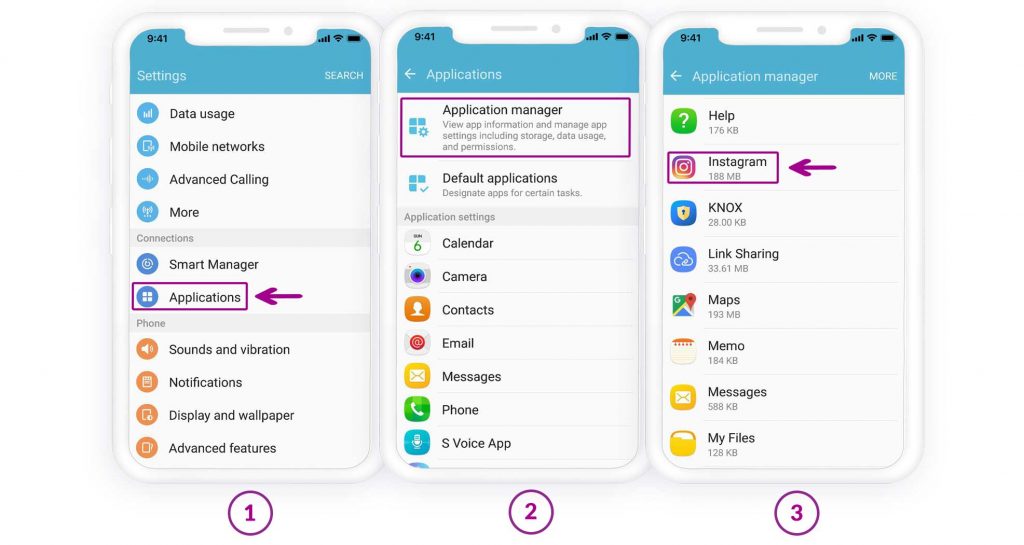
- “सेटिंग्स” खोलें और “ऐप्स” पर टैप करें (यह हर फोन पर अलग-अलग हो सकता है, जैसे “ऐप्स और नोटिफिकेशन”, “एप्लिकेशन मैनेजर” और “एप्लिकेशन”)
- सभी ऐप्स में से “इंस्टाग्राम” को ढूंढें और उस पर टैप करें।
- अब "स्टोरेज" पर टैप करें, फिर "कैश साफ़ करें" बटन दबाएं।
इंस्टाग्राम ऐप को अपडेट करें
इंस्टाग्राम अपने उपयोगकर्ताओं को आने वाली समस्याओं और बग्स से अवगत है, इसलिए यह ऐप के लिए अपडेट जारी करता है और बग्स को ठीक करता है। इसलिए, जब भी आपको कोई बग दिखे, इंस्टाग्राम अपडेट की जांच करें। एंड्रॉइड के लिए "प्ले स्टोर" और आईओएस के लिए "ऐप स्टोर" खोलें और देखें कि कोई अपडेट उपलब्ध है या नहीं। यदि हां, तो ऐप को अपडेट करें और डिवाइस को रीस्टार्ट करें।
ऐप से लॉग आउट करें
इंस्टाग्राम इस्तेमाल करते समय जब भी कोई बग या अजीब समस्या आती है, तो ज़्यादातर इंस्टाग्राम यूज़र्स के दिमाग में सबसे पहले यही उपाय आता है। हैरानी की बात यह है कि कभी-कभी इंस्टाग्राम अकाउंट से लॉग आउट करने से समस्या हल हो जाती है। इसलिए हम आपको इसे आज़माकर देखने की सलाह देते हैं।
आपको बस अपने इंस्टाग्राम अकाउंट से लॉग आउट करना है और कुछ घंटों बाद लॉग इन करके देखना है कि इंस्टाग्राम नोटिफिकेशन न मिलने की समस्या हल हुई या नहीं। इंस्टाग्राम अकाउंट से लॉग आउट करने का तरीका यहाँ दिया गया है:
- इंस्टाग्राम ऐप खोलें और पेज के ऊपरी दाएं कोने पर मौजूद तीन-बार वाले आइकन पर टैप करें।
- "सेटिंग्स" पर टैप करें और पेज के अंत तक स्क्रॉल करें, फिर "लॉग आउट" पर टैप करें।

डिवाइस को रीस्टार्ट करें
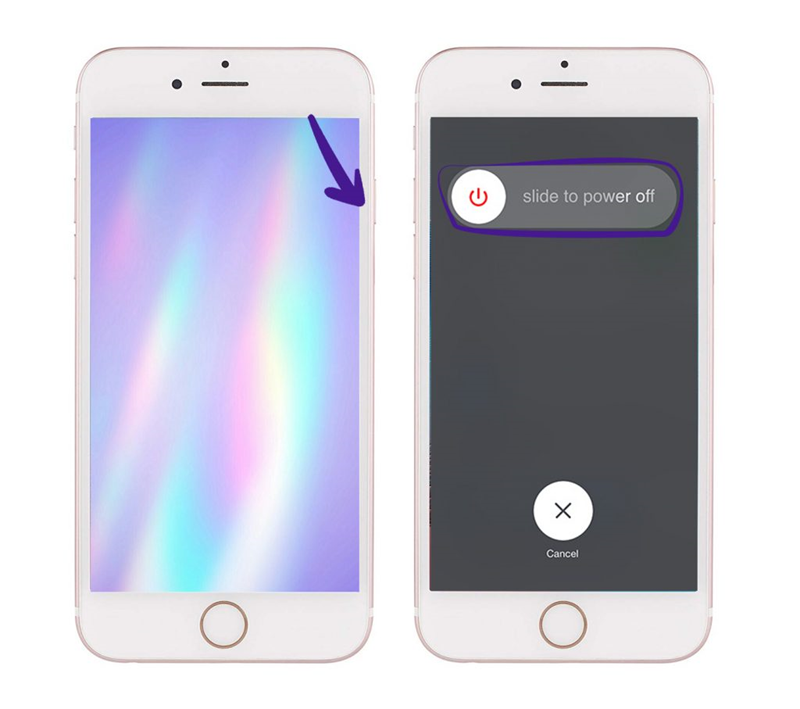
iOS उपयोगकर्ताओं के लिए, मोबाइल फोन में समस्या आने पर डिवाइस को रीस्टार्ट करना अक्सर कारगर रहता है, इसलिए जब आपको इंस्टाग्राम नोटिफिकेशन न मिलें तो भी इसे आज़माएं। iOS डिवाइस को बंद करने से बैकग्राउंड में चल रहे सभी ऑपरेशन बंद हो जाएंगे, इसलिए अगर डिवाइस में कोई सॉफ़्टवेयर संबंधी खराबी है, तो वह भी रुक जाएगी। इसके परिणामस्वरूप, डिवाइस नए सिरे से शुरू हो सकता है, सामान्य रूप से काम कर सकता है और आपको इंस्टाग्राम नोटिफिकेशन मिलने लगेंगे।
यह देखने में सरल लग सकता है, लेकिन अनुभव बताता है कि यह कारगर है! इसलिए यदि आप iOS उपयोगकर्ता हैं और आपको Instagram की सूचनाएं नहीं मिलती हैं, तो मैं इसे आज़माने की पुरजोर सलाह देता हूं।
आपको बस आईफोन डिवाइस के पावर बटन को कुछ सेकंड के लिए दबाकर रखना है जब तक कि स्क्रीन पर "स्लाइड टू पावर ऑफ" संदेश दिखाई न दे।
डिवाइस को बंद करने के बाद, आपको कुछ मिनट इंतजार करना चाहिए और फिर डिवाइस को चालू करना चाहिए।
जांचें कि "डू नॉट डिस्टर्ब" मोड चालू है या नहीं।
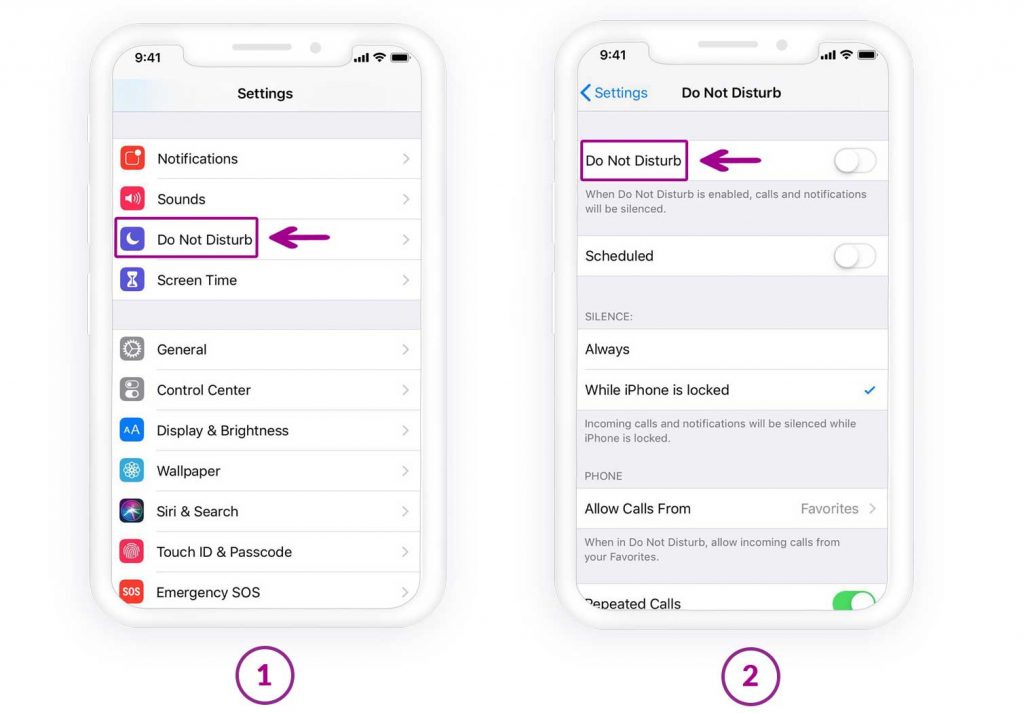
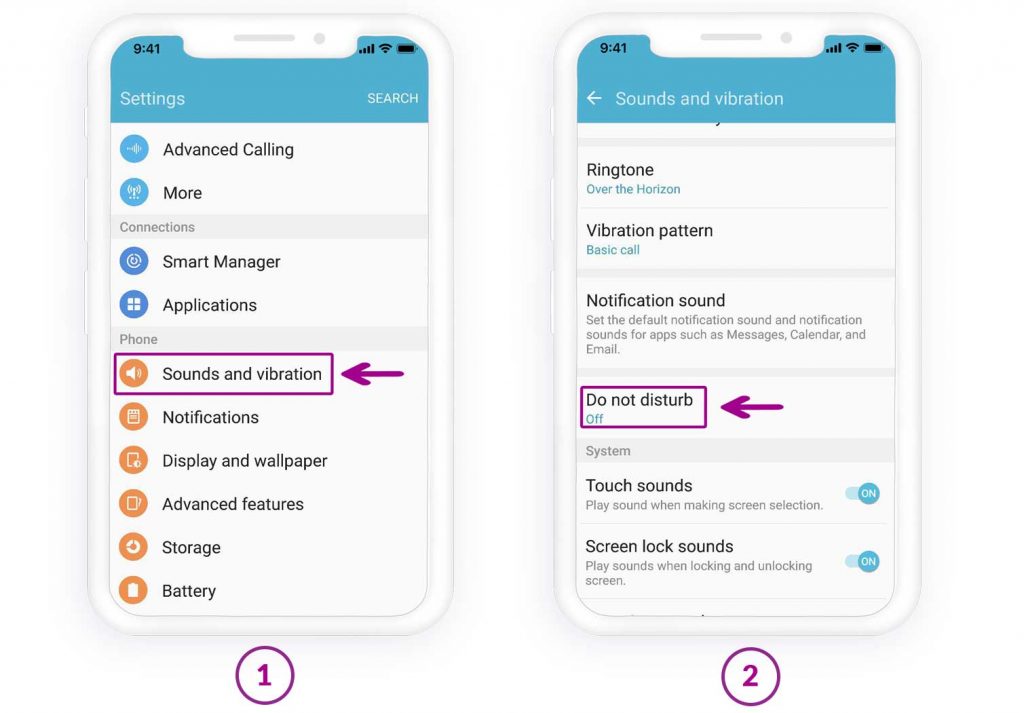
यह तब उपयोगी होता है जब आप नोटिफिकेशन या कॉल प्राप्त नहीं करना चाहते हैं, लेकिन कभी-कभी यह नोटिफिकेशन प्रदर्शित न करने जैसी समस्याएँ पैदा करता है, जैसे कि इंस्टाग्राम नोटिफिकेशन न दिखाना।
अगर डिवाइस के ऊपर चांद का आइकन दिख रहा है, तो इसका मतलब है कि इंस्टाग्राम नोटिफिकेशन चालू है। इंस्टाग्राम नोटिफिकेशन बंद करने के लिए, "सेटिंग्स" में जाएं, "डिस्टर्ब न करें" पर टैप करें और इसे बंद कर दें।
iOS के लिए:
एंड्रॉयड के लिए:
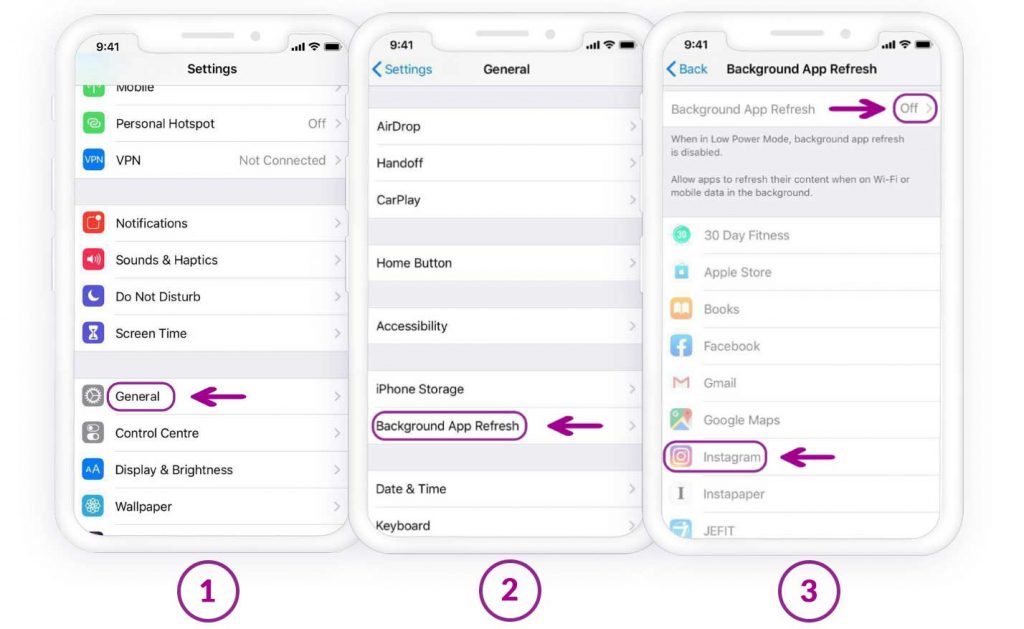
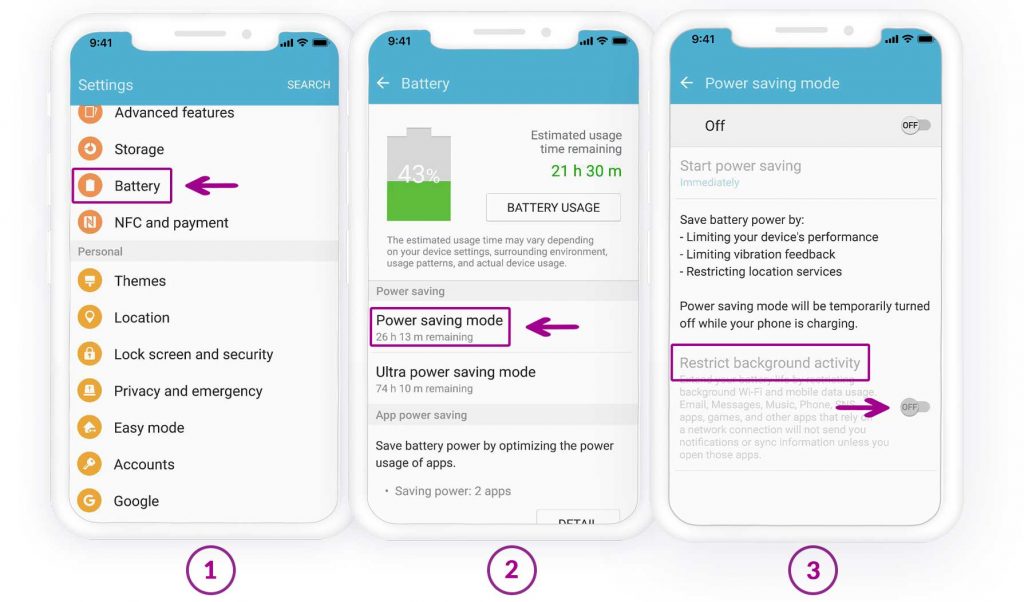
बैकग्राउंड रिफ्रेश सक्षम करें
हम सभी के साथ कम से कम एक बार ऐसा जरूर हुआ होगा कि हमारे मोबाइल फोन की बैटरी खत्म हो रही थी और हमने बैटरी को ज्यादा देर तक चलाने के लिए हर संभव कोशिश की, जैसे स्क्रीन की ब्राइटनेस कम करना, बैकग्राउंड रिफ्रेश बंद करना, इंटरनेट बंद करना आदि। इसलिए, जांच लें कि आपने बैकग्राउंड रिफ्रेश बंद किया है या नहीं। यहां बताया गया है कि iOS और Android पर बैकग्राउंड डेटा रिफ्रेश कैसे चालू करें ताकि आपको Instagram नोटिफिकेशन न मिलने की समस्या हल हो सके।
iOS पर:
एंड्रॉइड पर:
किसी अन्य डिवाइस से इंस्टाग्राम नोटिफिकेशन देखें
किसी दूसरे डिवाइस से इंस्टाग्राम अकाउंट में लॉग इन करके देखें कि क्या आपको नोटिफिकेशन मिलता है; अपने किसी दोस्त से कहें कि वह दूसरे डिवाइस से इंस्टाग्राम में लॉग इन करने के बाद आपको मैसेज भेजे। अगर आपको नोटिफिकेशन मिलता है, तो समस्या आपके डिवाइस में है और उसकी सेटिंग्स को दोबारा जांचना चाहिए।
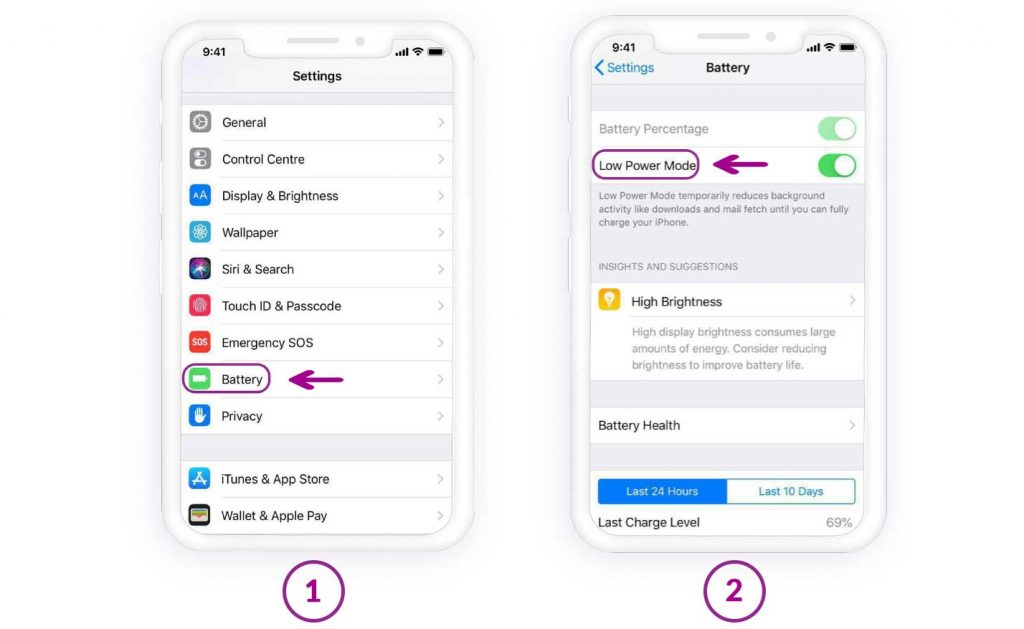
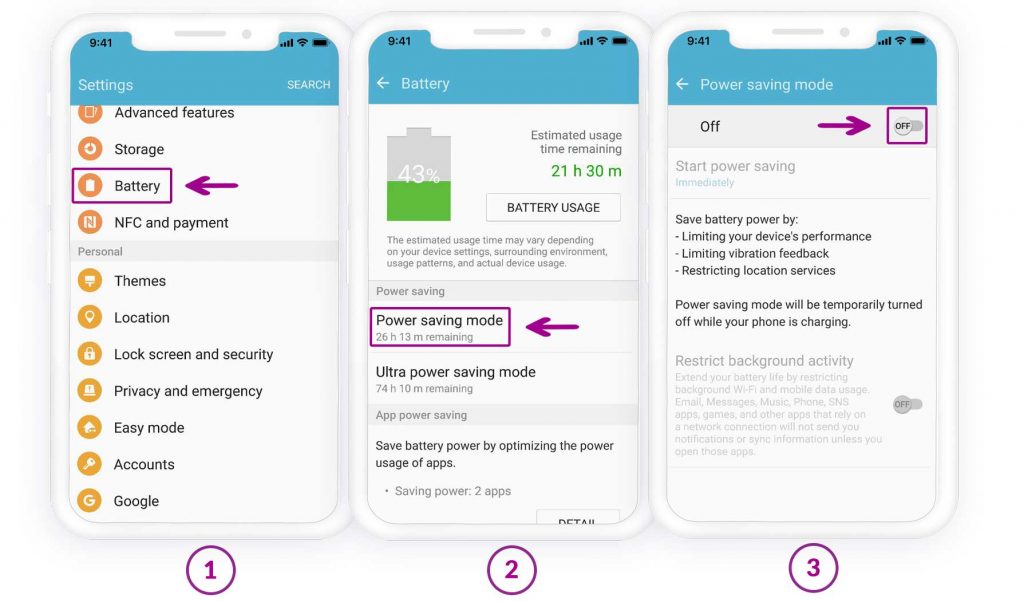
कम-शक्ति मोड को अक्षम करें
iOS में "लो पावर" मोड होता है, जो Android के "बैटरी सेवर" के बराबर है। यह तब उपयोगी होता है जब डिवाइस की बैटरी कम हो रही हो। इस विकल्प को सक्रिय करने से ऐप्स बैकग्राउंड में रिफ्रेश नहीं होते और नोटिफिकेशन भेजना बंद हो जाता है। Instagram नोटिफिकेशन प्राप्त करने के लिए इसे निष्क्रिय कर दें।
iOS पर:
एंड्रॉइड पर:
यदि आप iOS उपयोगकर्ता हैं तो Instagram को पुनः इंस्टॉल करें।
iOS पर Instagram इस्तेमाल करने वाले यूज़र्स को Instagram इंस्टॉल करते समय और पहली बार लॉग इन करते समय नोटिफिकेशन की अनुमति देने के लिए कहा जाता है; यह आपसे पूछता है कि क्या आप Instagram नोटिफिकेशन पाना चाहते हैं, और हो सकता है कि आपने इसे नज़रअंदाज़ कर दिया हो। इसलिए, Instagram ऐप को अनइंस्टॉल करें, डिवाइस को रीस्टार्ट करें, इसे "ऐप स्टोर" से डाउनलोड करें और फिर से इंस्टॉल करें। अब दोनों नोटिफिकेशन की अनुमति दें।
निष्कर्ष
एंड्रॉइड या आईओएस पर इंस्टाग्राम नोटिफिकेशन काम न करने से आप महत्वपूर्ण संदेशों, टिप्पणियों और रीयल-टाइम अपडेट से वंचित रह सकते हैं। यह समस्या आमतौर पर ऐप की अनुमतियों के अक्षम होने, गलत नोटिफिकेशन सेटिंग्स, बैटरी ऑप्टिमाइजेशन सीमाओं या ऐप में अस्थायी गड़बड़ी से संबंधित होती है। समस्या के मूल कारण को समझना इसे प्रभावी ढंग से हल करने का पहला कदम है।
सिस्टम नोटिफिकेशन की अनुमतियाँ जाँचकर, इंस्टाग्राम में अलर्ट चालू करके, ऐप को अपडेट करके और बैटरी या बैकग्राउंड डेटा सेटिंग्स को समायोजित करके, अधिकांश नोटिफिकेशन संबंधी समस्याओं का तुरंत समाधान किया जा सकता है। अपने डिवाइस को रीस्टार्ट करना या ऐप को दोबारा इंस्टॉल करना भी सिस्टम की गंभीर समस्याओं को दूर करने में सहायक हो सकता है। एक बार नोटिफिकेशन ठीक से काम करने लगें, तो आप बार-बार ऐप खोले बिना ही कनेक्टेड रह सकेंगे, जिससे एंड्रॉइड और आईओएस दोनों डिवाइस पर इंस्टाग्राम का अनुभव अधिक सहज और विश्वसनीय होगा।
यह पोस्ट कितनी उपयोगी थी?
इसे रेटिंग देने के लिए किसी स्टार पर क्लिक करें!
औसत श्रेणी / 5. वोटों की गिनती: