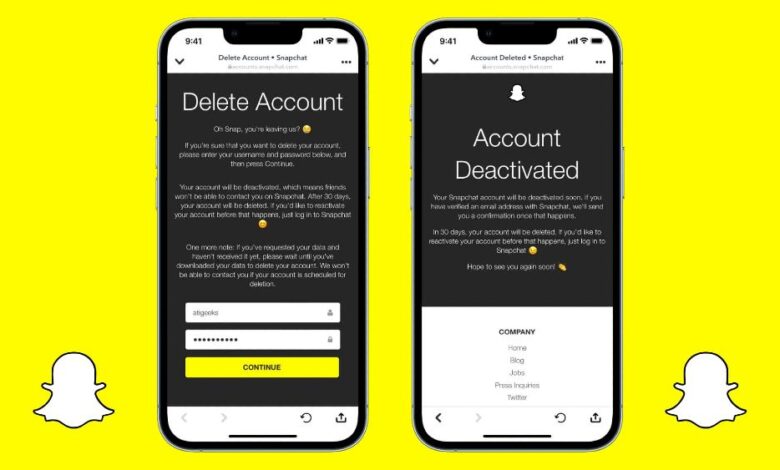
हे, क्या आप अपना स्नैपचैट अकाउंट निष्क्रिय करके सोशल मीडिया से कुछ समय के लिए ब्रेक लेना चाहते हैं, या आप अपने स्नैपचैट अकाउंट को हमेशा के लिए डिलीट करके उससे छुटकारा पाना चाहते हैं?
यदि ऐसा है, तो हम आपको स्नैपचैट अकाउंट को निष्क्रिय करने और स्थायी रूप से हटाने का तरीका बताएंगे। आपको पहले अपना स्नैप अकाउंट निष्क्रिय करना होगा और इसे स्थायी रूप से हटाने के लिए 30 दिनों तक प्रतीक्षा करनी होगी।
वैसे, अगर आप सिर्फ अपना स्नैपचैट यूजरनेम बदलना चाहते हैं, तो आपको अपना अकाउंट डिलीट करने की जरूरत नहीं है। इस गाइड में हमने इस बारे में चर्चा की है। स्नैपचैट पर अपना यूज़रनेम बदलना इसे डिलीट किए बिना।
हालांकि, अगर आप वाकई में अपना स्नैपचैट अकाउंट निष्क्रिय या डिलीट करना चाहते हैं, तो इस लेख में आपको वह सब कुछ मिलेगा जो आपको जानना चाहिए।
स्नैप अकाउंट को निष्क्रिय करने और हटाने में अंतर
स्नैपचैट अकाउंट को निष्क्रिय करने और डिलीट करने के बीच मुख्य अंतर यह है कि डिलीट करने के बाद आप इसे वापस प्राप्त नहीं कर सकते।
अपना स्नैपचैट अकाउंट निष्क्रिय करने के बाद भी, अगर आप 30 दिनों के अंदर लॉग इन करते हैं तो आप उसे एक्सेस कर सकते हैं। इसलिए, अपने स्नैप को स्थायी रूप से हटाने के लिए, आपको पहले अपना अकाउंट निष्क्रिय करना होगा और 30 दिनों तक इंतजार करना होगा।
हालांकि, अपना खाता निष्क्रिय करने के बाद, आपके मित्र और परिवार के सदस्य आपका खाता ऐसा देखेंगे जैसे आपने उसे हटा दिया हो। और जब तक आप अपना खाता दोबारा सक्रिय नहीं करते, वे आपसे संपर्क नहीं कर पाएंगे या बातचीत नहीं कर पाएंगे।
इसलिए, यदि आप अपने खाते को थोड़े समय के लिए निष्क्रिय करना चाहते हैं, तो उसे पुनः सक्रिय करने के लिए लॉग इन करना न भूलें।
स्नैपचैट पर अपना अकाउंट कैसे निष्क्रिय/डिलीट करें
अब जब आप अपने स्नैप अकाउंट को निष्क्रिय करने और हटाने के परिणामों को जान चुके हैं, तो आइए चर्चा करते हैं कि इसे कैसे किया जाए।
जबकि iOS और PC आपको Snapchat पर अपना खाता आसानी से निष्क्रिय/हटाने की सुविधा देते हैं, आप Android पर इस कार्य को करने के लिए अपने एप्लिकेशन का उपयोग नहीं कर सकते हैं।
लेकिन चिंता न करें, हम एंड्रॉइड, आईओएस या पीसी डिवाइस के लिए ऐसा करने का तरीका बताएंगे। इसलिए, आप अपने डिवाइस (स्मार्टफोन या पीसी) के अनुसार नीचे दिए गए तरीकों में से जो भी तरीका आपके लिए उपयुक्त हो, उसका पालन कर सकते हैं।
iOS (iPhone या iPad) का उपयोग करके Snapchat अकाउंट को निष्क्रिय/डिलीट करें
यदि आप आईओएस डिवाइस का उपयोग कर रहे हैं, तो आप सीधे ऐप से ही अपना स्नैप अकाउंट आसानी से निष्क्रिय कर सकते हैं।
इसलिए, अपने iPhone या iPad से इस कार्य को करने के लिए नीचे दिए गए चरणों का ध्यानपूर्वक पालन करें।
- अपने iOS डिवाइस पर Snapchat ऐप लॉन्च करें और अपने यूजरनेम और पासवर्ड का उपयोग करके अपने अकाउंट में लॉग इन करें।
- इसके बाद, अपने पर टैप करें अवतार/प्रोफ़ाइल चित्र ऊपर बाईं ओर से स्क्रॉल करें और अपना खाता प्रोफ़ाइल खोलें।
- उसके बाद, टैप करके अपनी खाता सेटिंग खोलें। गियर आइकन ऊपरी-दाएँ कोने में।
- अब, पेज के सबसे नीचे तक स्क्रॉल करें और “ चुनें खाता हटा दो शीर्षक के अंतर्गत खाता कार्रवाइयां ।
- इसके बाद, आपको खाता हटाने वाले पृष्ठ पर ले जाया जाएगा।
यहां आपको सत्यापन के लिए अपना उपयोगकर्ता नाम और पासवर्ड दोबारा टाइप करना होगा। आप “ पर टैप कर सकते हैं। जारी रखना अपना अकाउंट निष्क्रिय करने के लिए "स्नैपचैट" बटन दबाएं। अब आप अपने एप्लिकेशन से स्वचालित रूप से लॉग आउट हो जाएंगे। इसके अलावा, स्नैपचैट आपको एक पुष्टिकरण संदेश भी भेजेगा।
यदि आप अपना खाता स्थायी रूप से हटाना चाहते हैं, तो कम से कम 30 दिनों तक लॉग इन न करें। आपका खाता स्नैपचैट द्वारा स्वचालित रूप से हटा दिया जाएगा।
एंड्रॉइड का उपयोग करके अपना स्नैपचैट खाता निष्क्रिय/हटाएं
एंड्रॉइड का उपयोग करके अपना खाता निष्क्रिय करना मुश्किल हो सकता है क्योंकि स्नैपचैट एप्लिकेशन पर ऐसा करने का कोई विकल्प नहीं है।
इसलिए, इस कार्य को करने के लिए आपको अपने वेब ब्राउज़र का उपयोग करना होगा। एंड्रॉइड का उपयोग करके अपना स्नैपचैट खाता निष्क्रिय करने के लिए नीचे दिए गए निर्देशों का पालन करें।
1. सबसे पहले, अपने एंड्रॉइड डिवाइस पर कोई भी वेब ब्राउज़र खोलें और उस पेज पर जाएं। accounts.snapchat.com साइट।
टिप्पणी: आप इस कार्य के लिए किसी भी वेब ब्राउज़र का उपयोग कर सकते हैं, लेकिन हम आपको क्रोम का उपयोग करने का सुझाव देते हैं।
2. इसके बाद, अपने क्रेडेंशियल्स का उपयोग करके अपने स्नैपचैट अकाउंट में लॉग इन करें।
आपको आवश्यकता हो सकती है कोड टाइप करें लॉगिन सत्यापन सक्षम होने पर यह आपके मोबाइल फोन पर भेजा जाएगा।
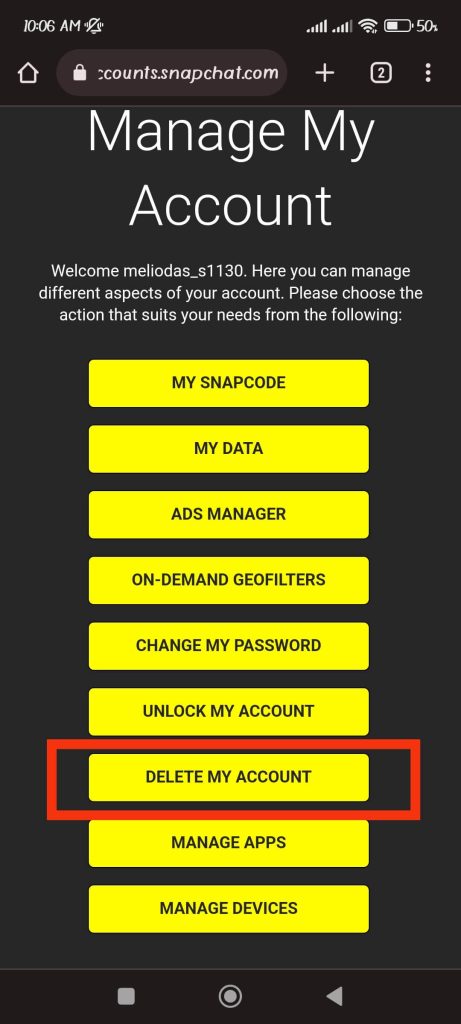
3. इसके बाद, आपको "मेरा खाता प्रबंधित करें" पृष्ठ दिखाई देगा। " चुनें मेरा एकाउंट हटा दो मेनू से "।"

फेसबुक, व्हाट्सएप, इंस्टाग्राम, स्नैपचैट, लाइन, टेलीग्राम, टिंडर और अन्य सोशल मीडिया ऐप्स पर बिना आपकी जानकारी के जासूसी करें; जीपीएस लोकेशन, टेक्स्ट मैसेज, कॉन्टैक्ट्स, कॉल लॉग्स और अन्य डेटा को आसानी से ट्रैक करें! 100% सुरक्षित!
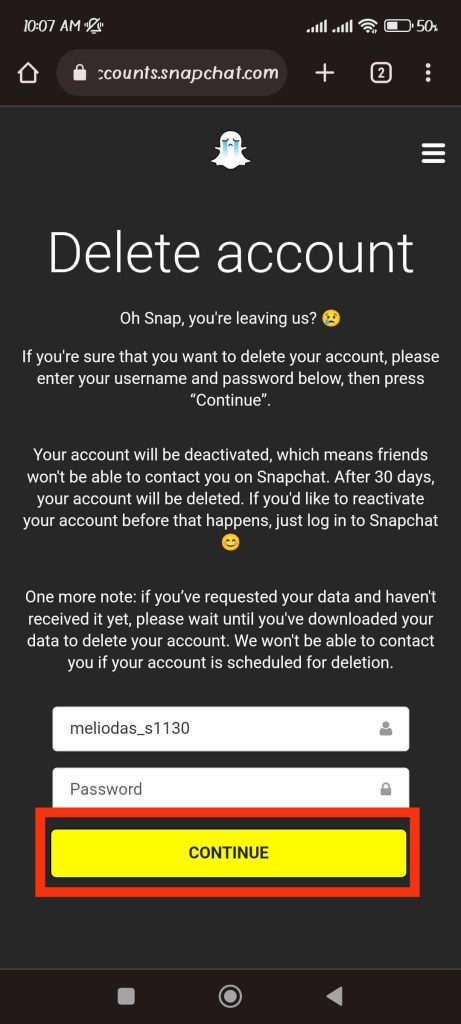
4. सत्यापन के लिए आपको अपना उपयोगकर्ता नाम और पासवर्ड दोबारा टाइप करना होगा।
मार " जारी रखना यदि आप अपना स्नैप अकाउंट निष्क्रिय करने के बारे में निश्चित हैं, तो इनपुट बॉक्स के ठीक नीचे "" पर क्लिक करें।
5. अगले पेज पर आपको एक संदेश दिखाई देगा जिसमें बताया गया होगा कि आपका स्नैपचैट खाता निष्क्रिय करने की प्रक्रिया में है।
साथ ही, स्नैपचैट एप्लिकेशन पर आप अपने आप लॉग आउट हो जाएंगे।
पहले की तरह, यदि आप 30 दिनों के भीतर लॉग इन करते हैं तो आप अपना खाता पुनः प्राप्त कर सकते हैं।
और, इसे स्थायी रूप से हटाने के लिए, निष्क्रिय करने के बाद कम से कम 30 दिनों तक लॉग इन न करें।
पीसी (विंडोज या मैक) का उपयोग करके अपना स्नैपचैट खाता निष्क्रिय/हटाएं।
आप कंप्यूटर या लैपटॉप का उपयोग करके भी अपना स्नैपचैट अकाउंट निष्क्रिय कर सकते हैं।
इसके लिए नीचे दिए गए तरीकों में से किसी एक का पालन करें।
विधि 1: स्नैपचैट खाता प्रबंधन साइट से
1. सबसे पहले, अपने डेस्कटॉप पर एक वेब ब्राउज़र खोलें और यहाँ जाएँ: accounts.snapchat.com .
2. इसके बाद, अपने क्रेडेंशियल्स का उपयोग करके अपने स्नैप अकाउंट में लॉग इन करें।
इसके बाद, आपको स्वचालित रूप से खाता प्रबंधन पृष्ठ पर ले जाया जाएगा।
3. “ चुनें मेरा एकाउंट हटा दो उपलब्ध विकल्पों में से "" विकल्प चुनें।
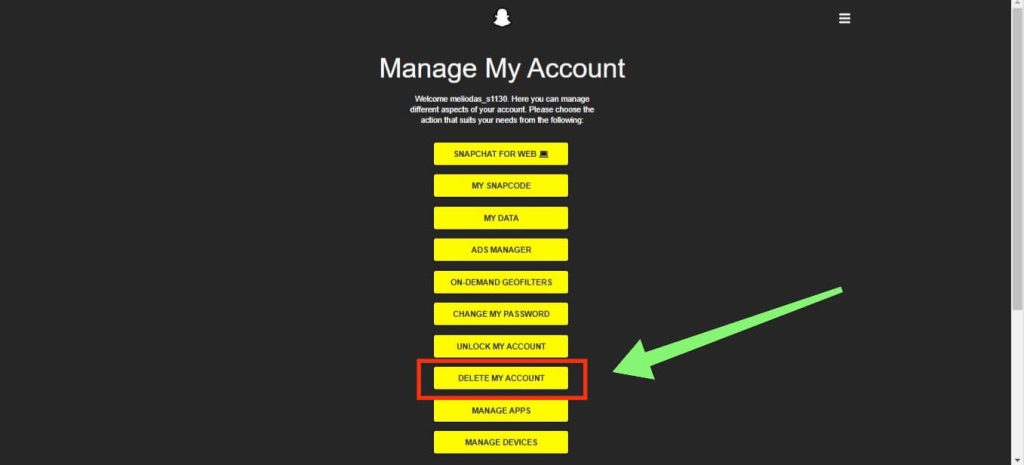
सत्यापन के लिए आपको अपना यूजरनेम और पासवर्ड दोबारा लिखना होगा।
आप “ पर क्लिक कर सकते हैं जारी रखना अपनी निष्क्रियता की पुष्टि करने के लिए इनपुट फ़ील्ड के ठीक नीचे "" बटन पर क्लिक करें।
विधि 2: स्नैपचैट वेब से
आप स्नैपचैट अकाउंट मैनेजमेंट साइट पर सीधे जाए बिना भी अपना अकाउंट निष्क्रिय कर सकते हैं।
1. अपना वेब ब्राउज़र खोलें और निम्न पृष्ठ पर जाएं। स्नैपचैट वेबसाइट अपने डेस्कटॉप पर। अब, यहां से अपने स्नैपचैट में साइन इन करें।
2. आपको स्नैपचैट पर अपनी सामान्य होम स्क्रीन दिखाई देगी।
इसके बाद, क्लिक करें अवतार आइकन अपनी स्क्रीन के ऊपरी बाएँ कोने से चुनें “ अकाउंट सेटिंग मेनू से "।"
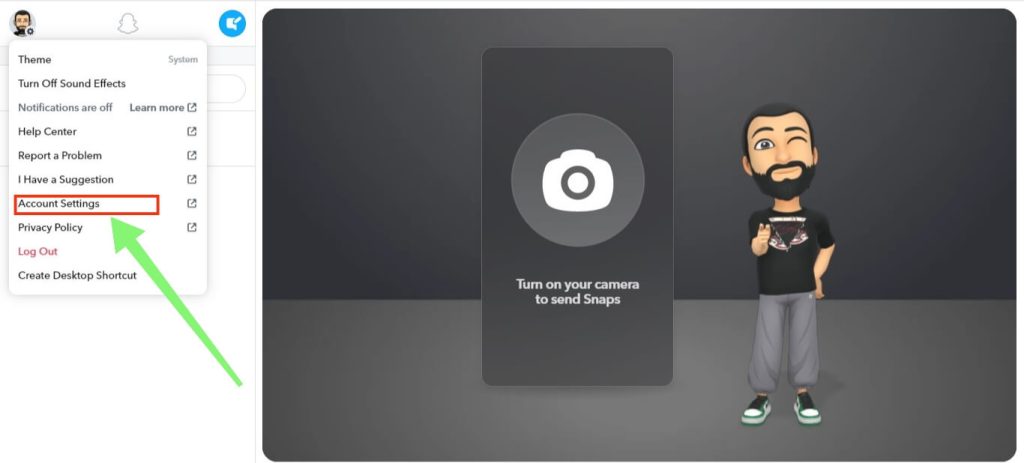
3. अब आप “ पर टैप कर सकते हैं मेरा एकाउंट हटा दो उपलब्ध विकल्पों में से "" चुनें।
पहले की तरह, सत्यापन के लिए अपना उपयोगकर्ता नाम और पासवर्ड भरें और " चुनें जारी रखना " इसके बाद।
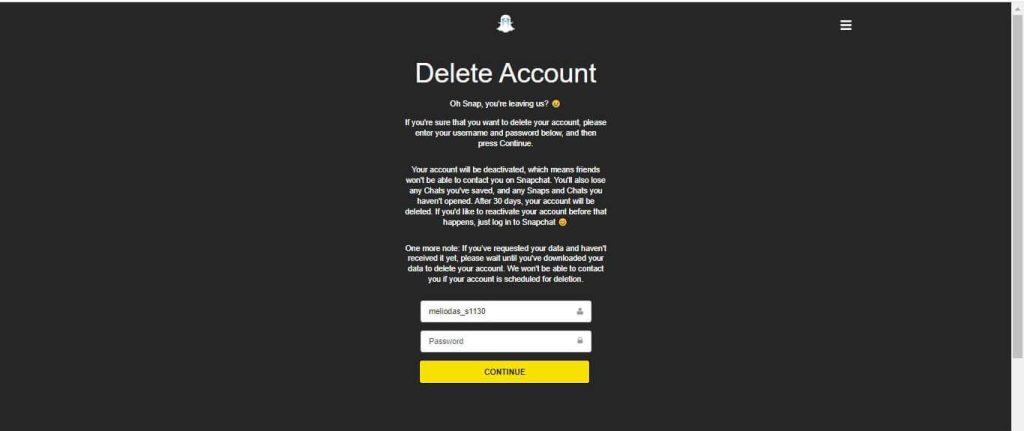
आपका स्नैपचैट अकाउंट जल्द ही निष्क्रिय कर दिया जाएगा। आप 30 दिनों के भीतर लॉग इन करके इसे फिर से सक्रिय कर सकते हैं। लेकिन, निष्क्रिय होने के 30 दिनों के बाद, आपका अकाउंट स्थायी रूप से हटा दिया जाएगा।
अपना स्नैपचैट अकाउंट दोबारा कैसे एक्टिवेट करें
आप अपने निष्क्रिय खाते को तब तक पुनः सक्रिय कर सकते हैं जब तक कि उसके बाद 30 दिन न बीत गए हों।
1. किसी भी डिवाइस पर स्नैपचैट खोलें और अपने पुराने यूजरनेम और पासवर्ड का उपयोग करके लॉग इन करें।
2. स्नैपचैट स्वचालित रूप से आपके निष्क्रिय खाते का पता लगाएगा और आपसे पूछेगा कि क्या आप अपना खाता सक्रिय करना चाहते हैं।
3. “ बटन दबाएँ हाँ " बटन दबाएं और प्रक्रिया पूरी होने तक प्रतीक्षा करें।
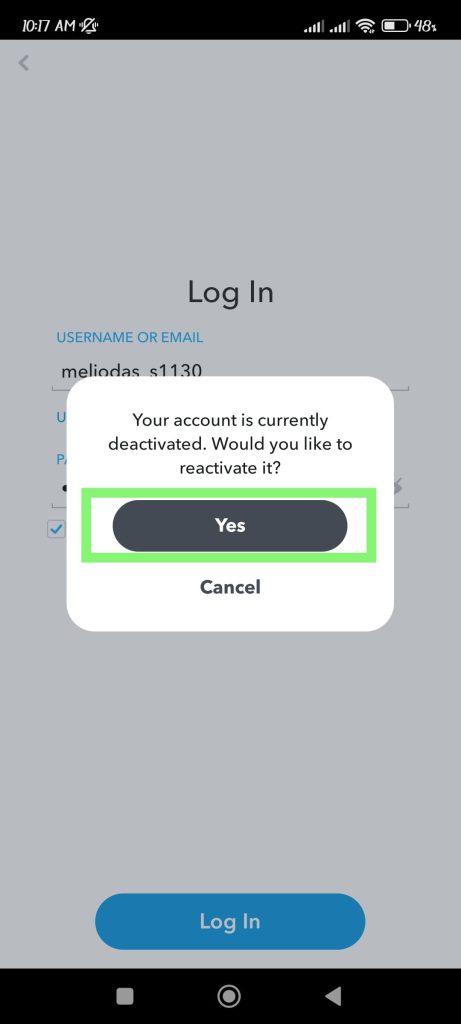
कुछ समय बाद आपका खाता पुनः सक्रिय हो जाएगा और आपको इस संबंध में एक ईमेल प्राप्त होगा।
टिप्पणी: अपना स्नैपचैट अकाउंट निष्क्रिय करने से पहले, कृपया अपना यूज़रनेम और पासवर्ड नोट कर लें। अकाउंट को दोबारा एक्सेस करने के लिए आपको इन सभी जानकारियों की आवश्यकता होगी।
और Snapchat आपके अकाउंट को निष्क्रिय करने के बाद आपको पासवर्ड बदलने की अनुमति नहीं देगा। हम नहीं चाहते कि एक छोटी सी गलती के कारण आपका अकाउंट बंद हो जाए।
अक्सर पूछे जाने वाले प्रश्न
1. निष्क्रिय किए गए स्नैपचैट खाते का क्या होता है?
Snapchat आपके खाते को निष्क्रिय करने के 30 दिनों तक आपका सारा डेटा सुरक्षित रखेगा। यदि 30 दिनों तक आपके खाते का उपयोग नहीं किया जाता है, तो उसे स्थायी रूप से बंद कर दिया जाएगा।
आपके अकाउंट के साथ-साथ, स्नैपचैट उस अकाउंट से संबंधित सभी यूजर डेटा को अपने डेटाबेस से हटा देगा। इसमें आपके स्नैप्स, चैट्स, लोकेशन हिस्ट्री, दोस्त आदि शामिल हैं।
स्नैपचैट अपनी गोपनीयता नीति के अनुसार कानूनी और व्यावसायिक उद्देश्यों के लिए कुछ डेटा सुरक्षित रख सकता है। फिलहाल, स्नैपचैट अकाउंट को अस्थायी रूप से निष्क्रिय करने का कोई विकल्प नहीं है।
2. क्या मैं अपने स्नैपचैट अकाउंट को कई बार निष्क्रिय कर सकता हूँ?
जी हां, आप ऐसा कर सकते हैं। स्नैपचैट अकाउंट को डीएक्टिवेट करने के बाद, आप इसे अगले 30 दिनों के भीतर फिर से एक्टिवेट कर सकते हैं, और फिर तुरंत डिलीट करके इसे अगले 30 दिनों के लिए इनएक्टिव कर सकते हैं। अब, अपने अकाउंट को डिएक्टिवेट रखने के लिए यही प्रक्रिया दोहराएं। बस अपने अकाउंट को एक्टिवेट करना न भूलें, वरना यह डिलीट हो सकता है।
3. क्या डिलीट किए गए स्नैपचैट अकाउंट को 30 दिनों के बाद रिकवर किया जा सकता है?
नहीं, 30 दिनों के बाद आपका स्नैपचैट अकाउंट निष्क्रिय होने पर आप उसे किसी भी हालत में रिकवर नहीं कर सकते, क्योंकि स्नैपचैट पर मौजूद आपका यूजरबेस डेटा आपके अकाउंट के साथ ही डिलीट हो जाएगा। इसलिए, आपके पास एकमात्र विकल्प नया अकाउंट बनाना है।
निष्कर्ष
अगर आप स्नैपचैट से कुछ समय के लिए ब्रेक लेना चाहते हैं, तो यह प्रक्रिया आपको थकाऊ लग सकती है। हालांकि, अगर आप सही तरीके से निर्देशों का पालन करते हैं और 30 दिन की समय सीमा से पहले अपना अकाउंट फिर से एक्टिवेट कर लेते हैं, तो आप अपना मकसद पूरा कर सकते हैं।
उम्मीद है कि स्नैपचैट अपने इस फीचर में बदलाव करेगा जिससे यूजर्स अपने स्नैपचैट अकाउंट को अस्थायी रूप से निष्क्रिय कर सकेंगे।
हम आपको स्नैपचैट की नई सुविधाओं के बारे में जल्द ही अपडेट करेंगे। इस बीच, आप हमारा यह लेख देख सकते हैं कि स्नैपचैट का उपयोग कैसे करें। अपना फेसबुक मैसेंजर अकाउंट निष्क्रिय करें ?
यह पोस्ट कितनी उपयोगी थी?
इसे रेटिंग देने के लिए किसी स्टार पर क्लिक करें!
औसत श्रेणी / 5. वोटों की गिनती: